

 ChatGPT
 Claude
 Perplexity
 Google AI
Pour connecter Shopify à Fluenceur, lancez la connexion depuis Fluenceur, à l'inscription ou dans les Paramètres, puis autorisez l'application sur l'écran de Shopify : aucune adresse à saisir, aucune clé ni pixel à installer. Dès lors, vos commandes et codes de réduction sont synchronisés ; le détail est sur la page Shopify.
Que faut-il avant de commencer ?
Un compte Fluenceur, ou une inscription en cours, et un accès propriétaire à la boutique Shopify, ou celui d'un membre de l'équipe autorisé à installer des applications : Shopify n'accorde l'installation qu'à ces comptes. Aucun plan Shopify particulier ni devise n'est imposé.
Comment connecter Shopify depuis les Paramètres ?
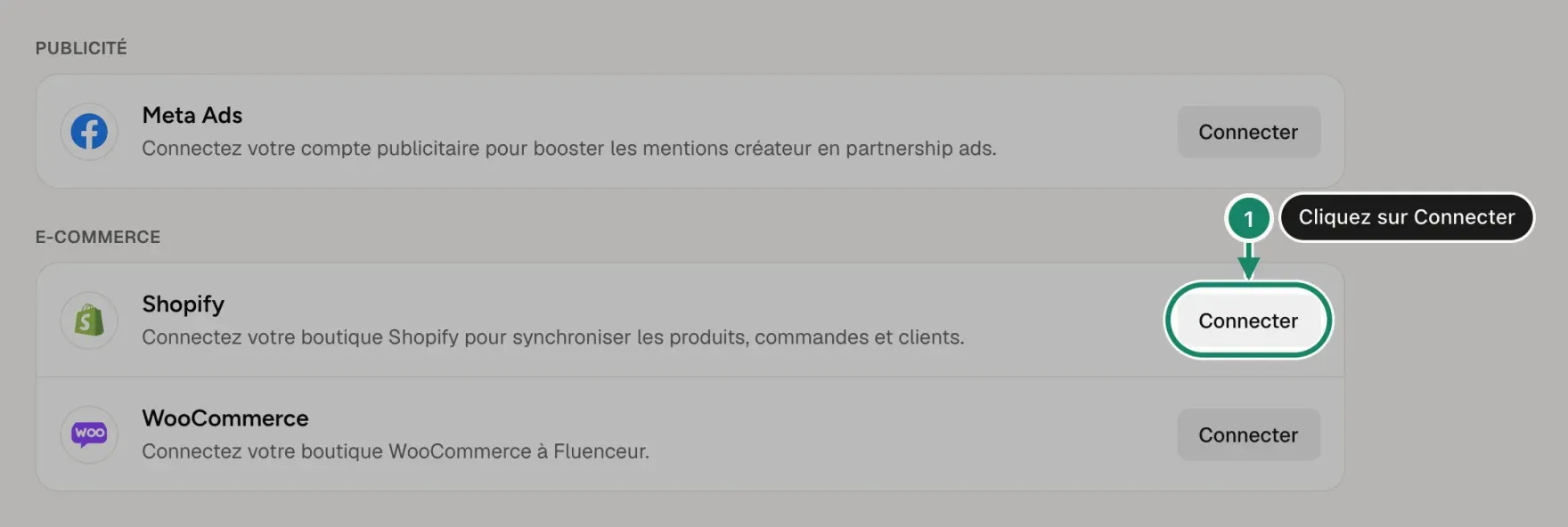
Dans Paramètres, Intégrations, section E-Commerce, cliquez sur Connecter sur la carte Shopify, puis autorisez Fluenceur sur l'écran de Shopify, comme à l'inscription. Ce chemin sert aux marques inscrites sans boutique, ou qui ont choisi une autre plateforme de vente à l'inscription : ce choix reste « Modifiable à tout moment dans les paramètres. »
Comment vérifier que la boutique est connectée ?
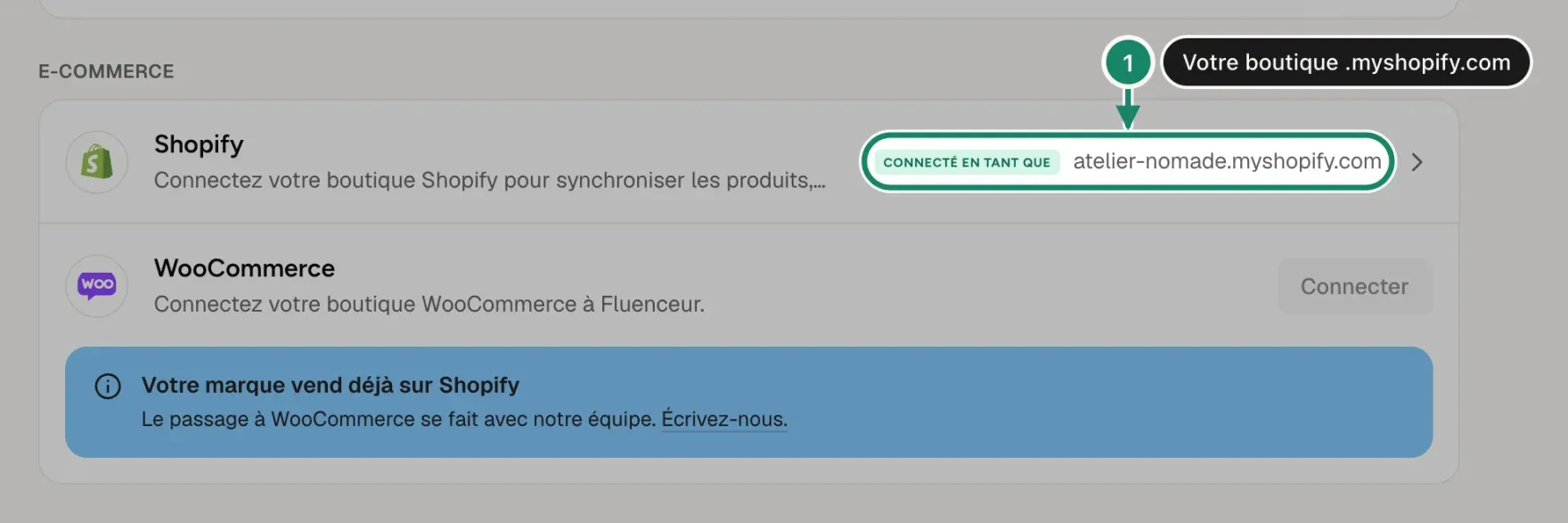
La carte Shopify, dans Paramètres, Intégrations, affiche « Connecté en tant que » suivi de l'adresse de votre boutique en .myshopify.com. Côté Shopify, Fluenceur figure dans Paramètres, Applications.
Codes de réduction : rien à faire. Dès qu'un créateur rejoint un de vos programmes d'affiliation, Fluenceur crée son code dans Shopify avec la remise du programme, et l'arrête si vous mettez le créateur en pause ou le retirez. Vous ne saisissez rien dans l'admin Shopify.
Comment déconnecter votre boutique ?
La déconnexion se fait dans Shopify : Fluenceur ne la propose pas, le bouton Déconnecter de la carte Shopify ouvre le guide « Désinstaller depuis Shopify ».
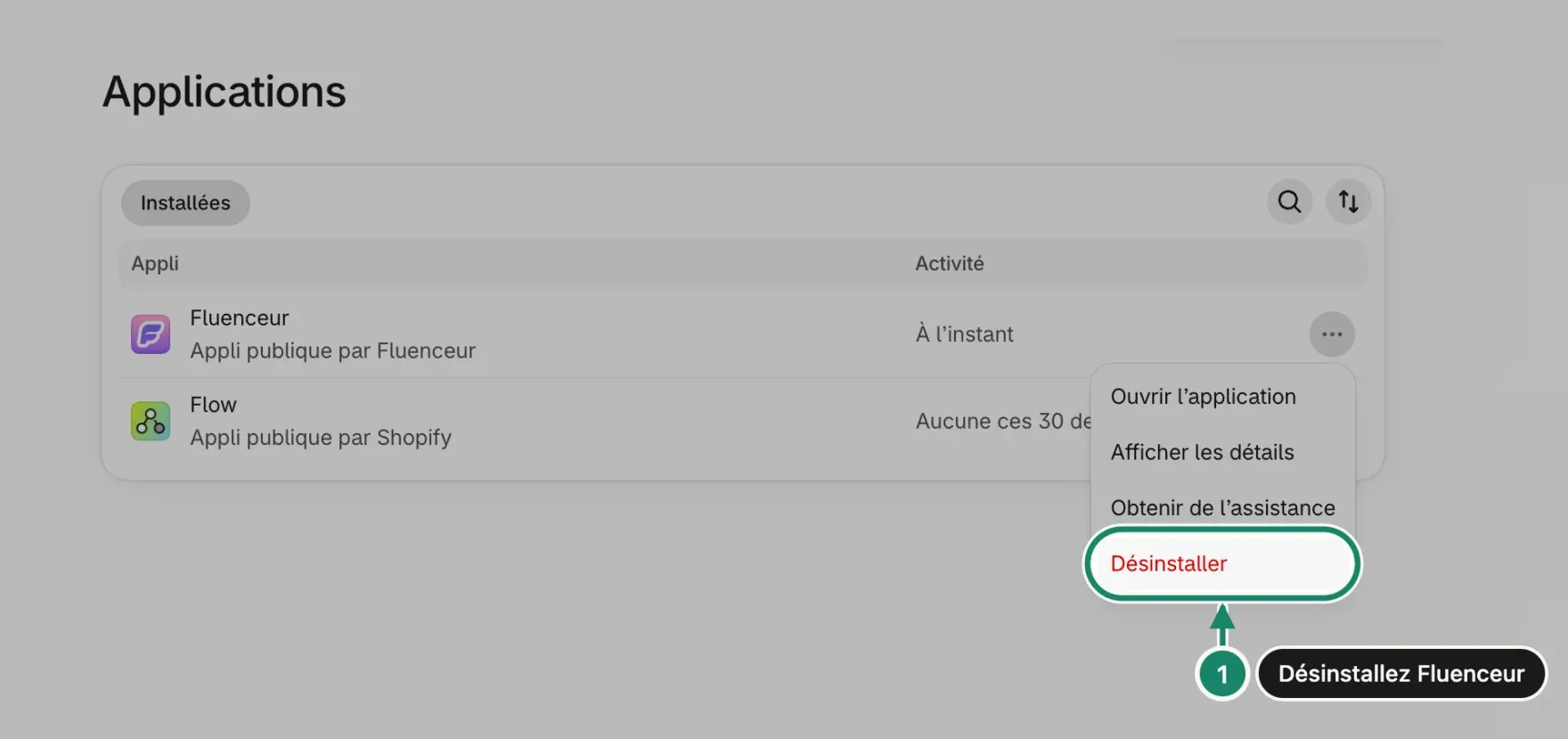
- Dans l'admin Shopify, ouvrez Paramètres, puis Applications. Sur la ligne Fluenceur, cliquez sur le menu …, puis sur Désinstaller. Fluenceur met vos programmes d'affiliation en pause et annule les commissions en attente.
- Dans Shopify, Réductions, supprimez vous-même les codes créés pour vos créateurs : ils restent actifs après la désinstallation, mais plus aucune vente ne leur est attribuée.
Questions fréquentes
Faut-il passer par l'App Store Shopify ?
Non. Installer l'application depuis l'App Store ne relie pas la boutique à votre compte : la connexion part de Fluenceur, qui vous envoie lui-même sur Shopify.
Ma boutique est déjà connectée à un autre compte Fluenceur, que faire ?
Une boutique ne se connecte qu'à un seul compte : Fluenceur affiche « Cette boutique est déjà connectée à un autre compte Fluenceur. Contactez-nous pour la rattacher au vôtre. » Si vous avez la main sur l'autre compte, désinstallez l'application depuis l'admin Shopify, puis relancez la connexion depuis le bon compte. Sinon, cliquez sur Nous contacter : l'équipe rattache la boutique au vôtre.
Faut-il modifier le thème ou installer un pixel ?
Non. À la connexion, Fluenceur active lui-même le suivi dans votre boutique : rien à coller ni à ajouter dans le thème.
À retenir
- Trois gestes : choisir Shopify, cliquer sur Connecter ma boutique Shopify, autoriser sur l'écran de Shopify.
- La preuve : la carte Shopify affiche « Connecté en tant que » suivi de votre boutique.
- Pour déconnecter, désinstallez Fluenceur dans l'admin Shopify, puis supprimez vous-même les codes créateurs.
Cet article vous a aidé ?


Comment connecter Shopify à l'inscription ?
En trois gestes : choisir Shopify, cliquer sur Connecter ma boutique Shopify, autoriser Fluenceur sur l'écran de Shopify.