

 ChatGPT
 Claude
 Perplexity
 Google AI
Dans cet article
- En bref
- Étape 1 : de quoi avez-vous besoin avant de connecter WooCommerce ?
- Étape 2 : où se lance la connexion dans Fluenceur ?
- Étape 3 : comment vérifier que votre boutique peut être connectée ?
- Étape 4 : comment approuver l'accès de Fluenceur sur votre boutique ?
- Étape 5 : comment installer le plugin Fluenceur dans WordPress ?
- Étape 6 : comment savoir que tout fonctionne ?
- Que débloque la connexion WooCommerce ?
- Comment déconnecter WooCommerce proprement ?
- Questions fréquentes
- À retenir
Pour connecter votre boutique WooCommerce à Fluenceur, ouvrez Paramètres, Intégrations, saisissez l'adresse de la boutique, approuvez l'accès sur votre propre site WordPress, puis installez le plugin Fluenceur, sans développeur. Vous ne copiez aucune clé : WooCommerce la transmet à Fluenceur.
Étape 1 : de quoi avez-vous besoin avant de connecter WooCommerce ?
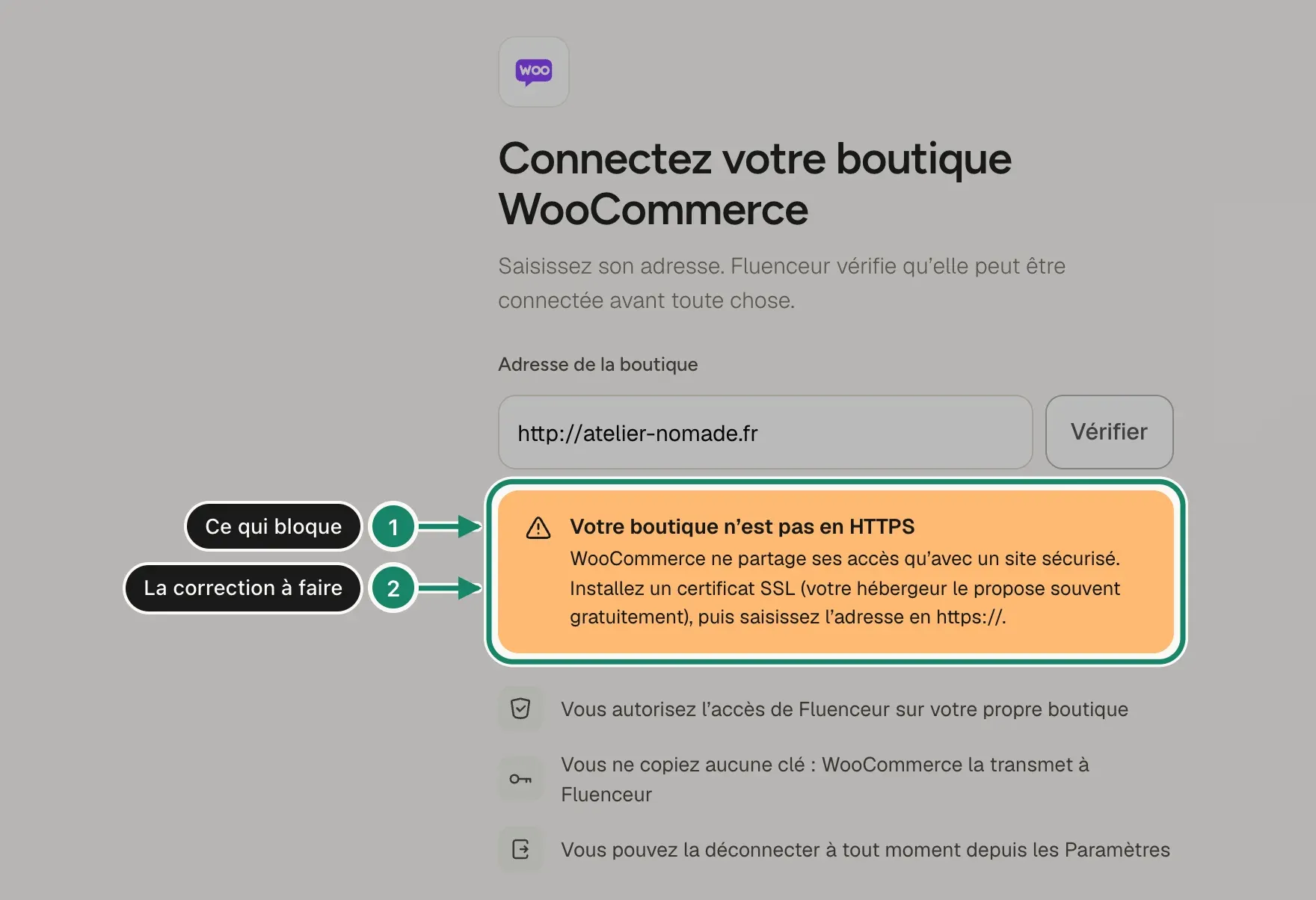
D'une boutique en HTTPS, qui vend en euros, sous WooCommerce 9.0 ou plus, d'un compte administrateur WordPress et d'une API REST que rien ne bloque.
- HTTPS : sinon, installez un certificat SSL, souvent gratuit chez l'hébergeur.
- Euros : la devise se règle dans WooCommerce, Réglages, Général, Devise.
- WooCommerce 9.0 ou plus : la version s'affiche dans Extensions. Le plugin Fluenceur l'exige.
- Administrateur WordPress : WooCommerce n'accorde un accès qu'à un administrateur connecté.
- API REST accessible : un pare-feu, une extension de sécurité ou l'hébergeur peuvent bloquer l'adresse /wp-json/ de votre site.
Rien à tester : à la connexion, Fluenceur contrôle chaque point, nomme ce qui manque et dit comment le corriger.
Étape 2 : où se lance la connexion dans Fluenceur ?
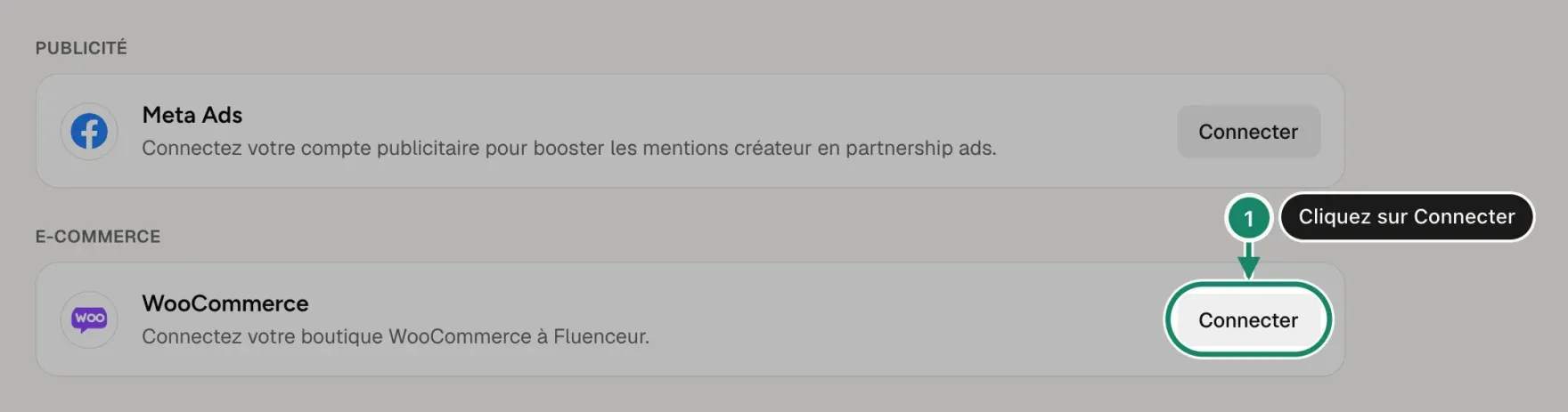
Dans Paramètres, Intégrations, section E-Commerce : la carte WooCommerce porte un bouton Connecter, qui ouvre la fenêtre « Connectez votre boutique WooCommerce ». À la création du compte, l'onboarding propose le même parcours à la question « Où vendez-vous vos produits ? » : choisissez WooCommerce, ou connectez la boutique plus tard depuis Paramètres, Intégrations.
Étape 3 : comment vérifier que votre boutique peut être connectée ?
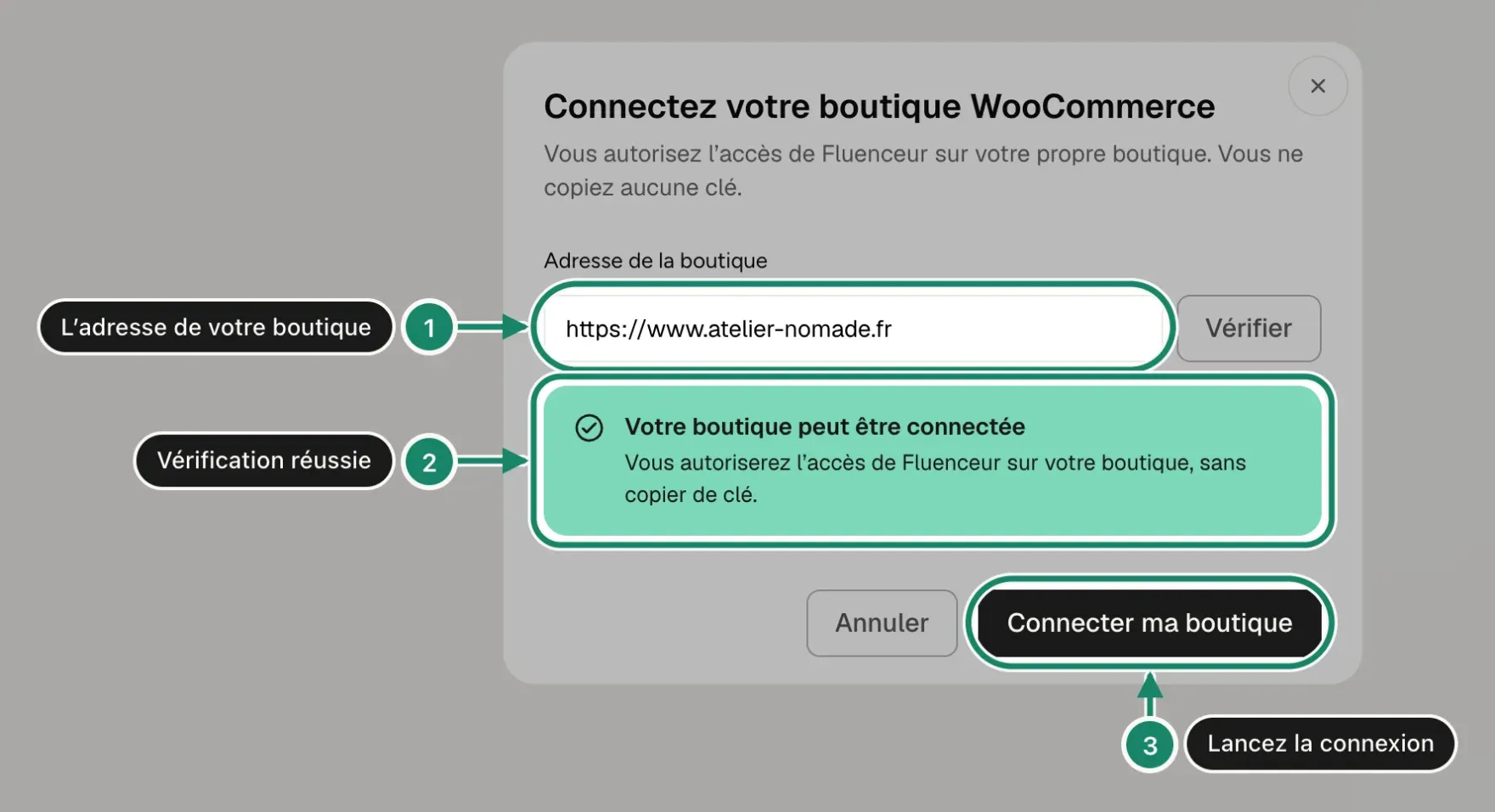
Saisissez l'adresse dans le champ « Adresse de la boutique », par exemple https://www.atelier-nomade.fr, puis cliquez sur Vérifier. Quand le bandeau « Votre boutique peut être connectée » s'affiche, cliquez sur Connecter ma boutique : Fluenceur vous envoie sur votre site WordPress.
Étape 4 : comment approuver l'accès de Fluenceur sur votre boutique ?
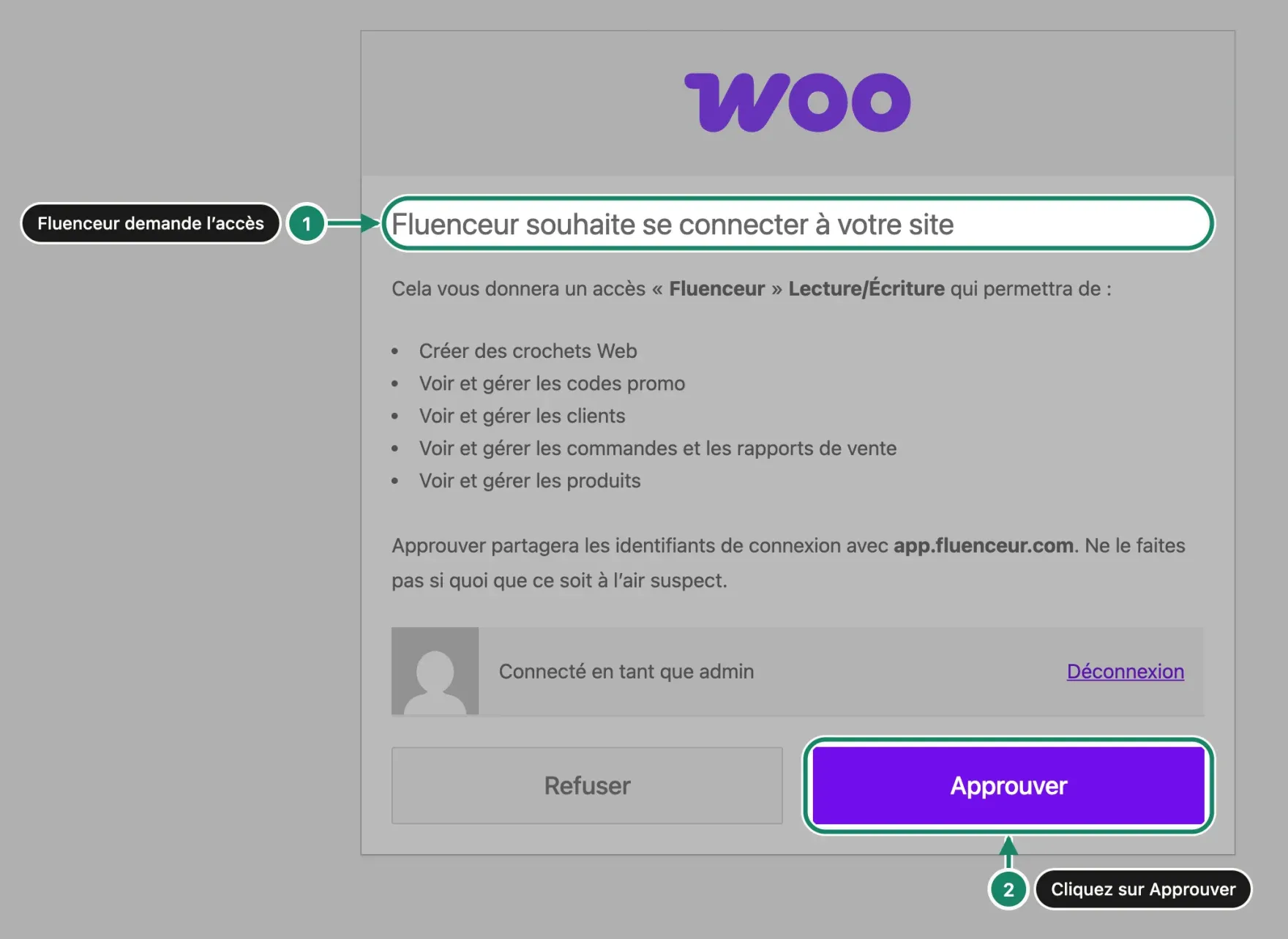
Sur la page d'autorisation de WooCommerce, affichée sur votre propre site, cliquez sur Approuver. Elle nomme Fluenceur et indique un accès en lecture et en écriture, dont Fluenceur se sert pour lire vos commandes et votre catalogue, et pour créer les codes promo de vos affiliés et les commandes de vos cadeaux.
Dès que vous approuvez, WooCommerce crée une clé et la transmet directement à Fluenceur, sans passer par votre navigateur. Fluenceur confirme : « Votre boutique WooCommerce est connectée. » Depuis l'onboarding, l'écran affiche « WooCommerce est connecté ». Si vous aviez cliqué sur Refuser, Fluenceur affiche « Rien n'a été connecté » et vous pouvez réessayer.
Étape 5 : comment installer le plugin Fluenceur dans WordPress ?
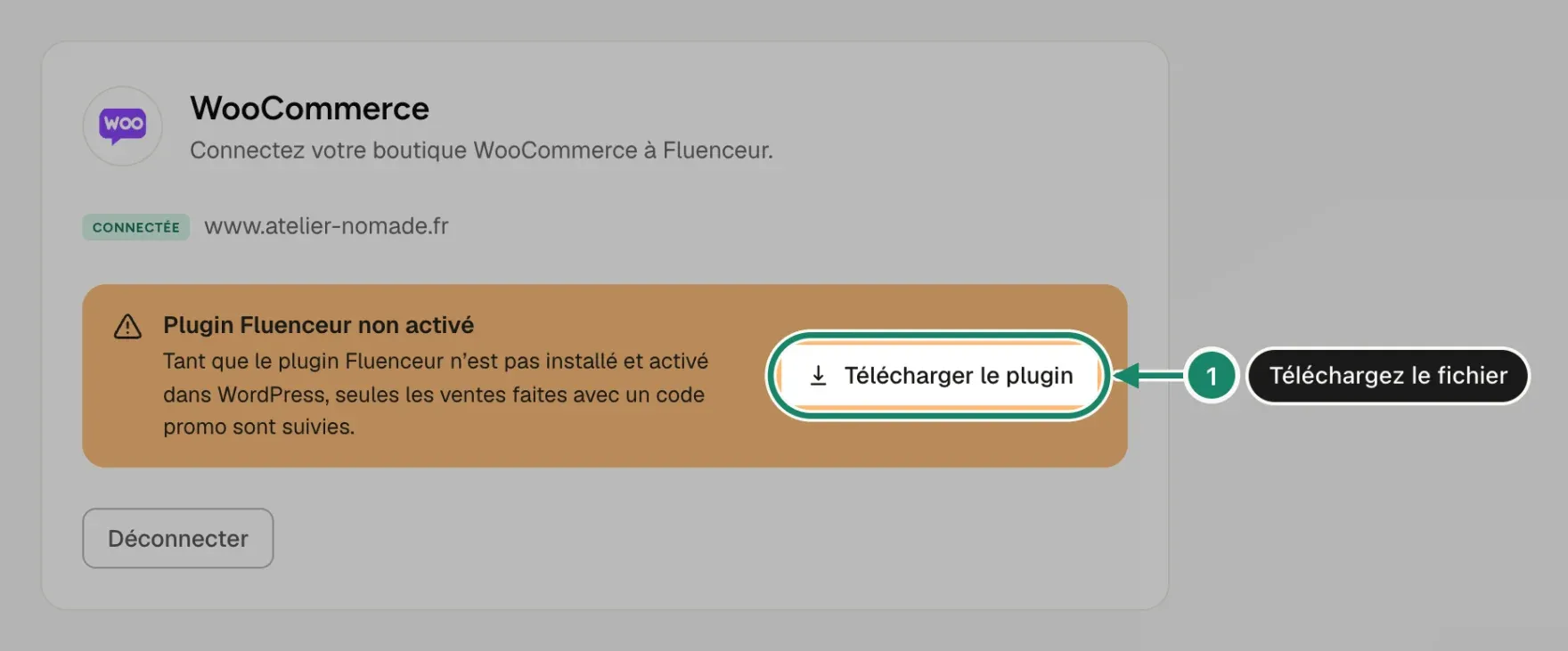
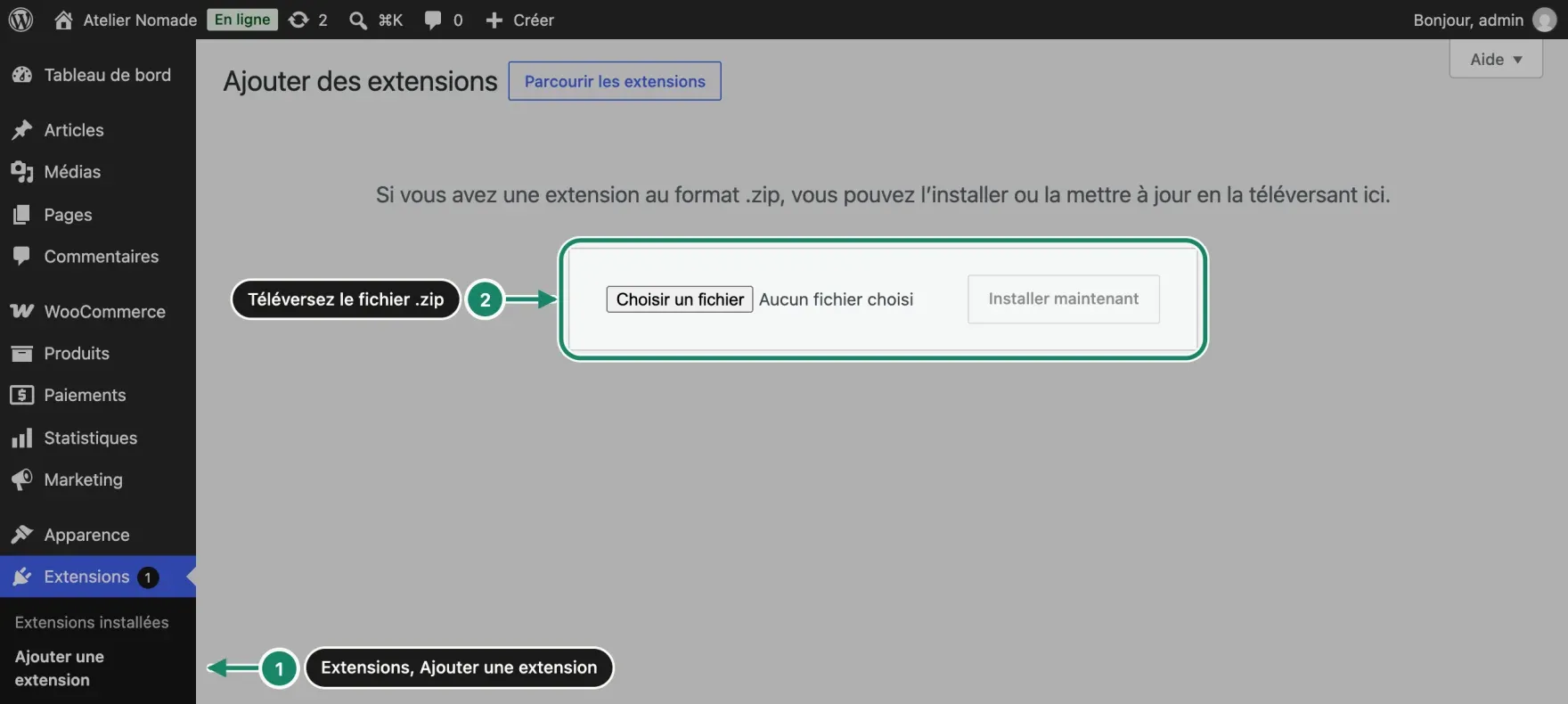
Téléchargez-le depuis Fluenceur, puis téléversez-le dans WordPress. Tant que le plugin n'est pas détecté, la carte WooCommerce des Paramètres affiche « Plugin Fluenceur non activé » et un bouton Télécharger le plugin. Puis, dans WordPress :
- Ouvrez Extensions, Ajouter une extension, puis Téléverser une extension.
- Choisissez le fichier téléchargé et installez-le.
- Cliquez sur Activer. Aucun réglage à saisir.
Le plugin suit le visiteur arrivé par le lien d'un affilié jusqu'à sa commande et applique le code promo de cet affilié ; sans lui, Fluenceur ne voit que les ventes faites avec un code promo. Le statut peut mettre jusqu'à une heure à passer au vert dans Fluenceur.
Étape 6 : comment savoir que tout fonctionne ?
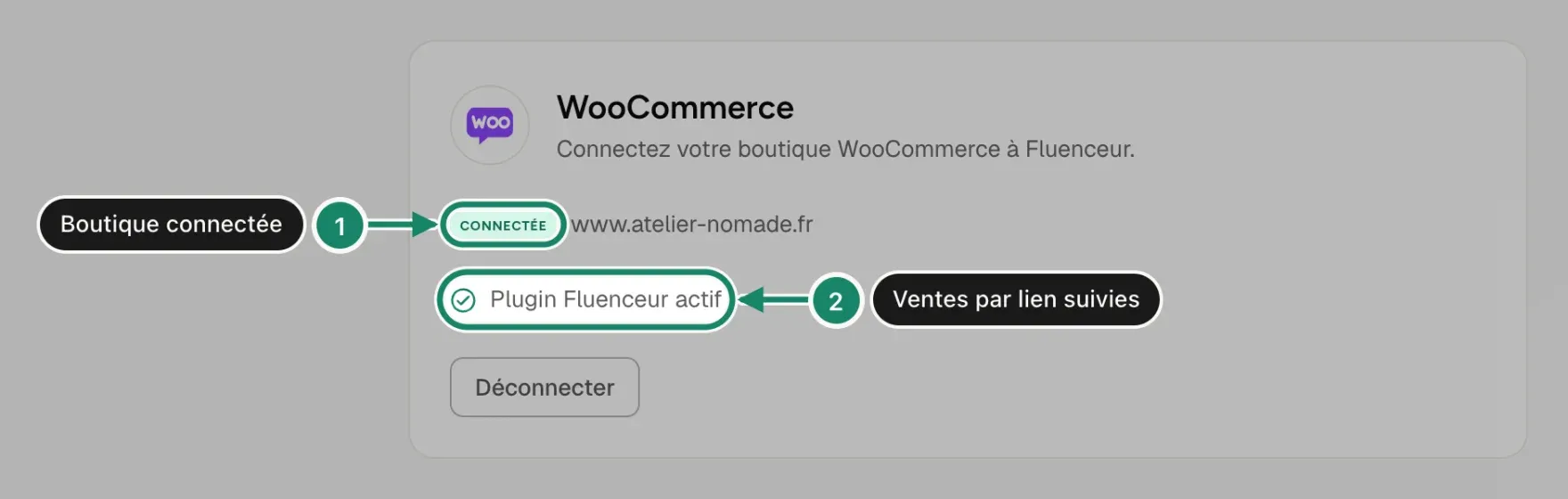
Tout est en place quand la carte WooCommerce, dans Paramètres, Intégrations, affiche le badge vert « Connectée » et, juste en dessous, « Plugin Fluenceur actif » avec une coche verte. Trois autres états existent :
- « Plugin Fluenceur non activé » : la boutique est connectée, mais le plugin n'est pas détecté. Vérifiez qu'il est activé dans WordPress, et laissez au statut jusqu'à une heure.
- « À reconnecter » : la clé a été révoquée, ou le compte WordPress qui l'avait autorisée a été supprimé ou a perdu ses droits. Cliquez sur Reconnecter : la fenêtre « Reconnectez votre boutique WooCommerce » s'ouvre avec l'adresse déjà saisie, et vous reprenez à l'étape 3.
- « Votre boutique ne répond plus », suivi d'une date : vérifiez que le site est en ligne et que rien ne bloque son API WooCommerce.
Que débloque la connexion WooCommerce ?
La connexion WooCommerce relie vos créateurs à vos ventes, sans export ni ressaisie : votre catalogue alimente le Gifting, les Flows et le sélecteur de produits, et Fluenceur lit et écrit dans votre boutique à votre place.
| Ce qui se passe | Ce que Fluenceur fait dans WooCommerce |
|---|---|
| Un affilié rejoint votre programme | Crée son code promo en coupon, sans jamais écraser un coupon à vous |
| Sa remise change | Met son coupon à jour |
| Il quitte le programme, ou le programme s'arrête | Désactive son coupon |
| Un client arrive par son lien et commande | Le suit jusqu'à la commande et applique le code (avec le plugin) |
| Une commande est payée | La compte comme une vente, attribuée au bon créateur |
| Une commande est remboursée ou annulée | Déduit la commission |
| Vous offrez un produit en Gifting | Crée une commande à 0 € avec livraison offerte, jamais comptée comme une vente |
Pour lire les ventes créateur par créateur, voir Mesurer les ventes de vos créateurs.
Questions fréquentes
Ma marque vend déjà sur Shopify, puis-je passer à WooCommerce ?
Oui, avec l'équipe Fluenceur : la carte WooCommerce l'indique (« Le passage à WooCommerce se fait avec notre équipe. ») et son lien « Écrivez-nous. » ouvre un e-mail à l'équipe. Une fois le passage préparé, vous suivez les six étapes ci-dessus.
Mon hébergeur bloque l'API REST, que faire ?
Fluenceur signale le blocage par le message « L'API WooCommerce est inaccessible » : demandez à l'hébergeur d'autoriser l'accès à /wp-json/, ou cherchez le réglage dans votre extension de sécurité, certaines proposent de désactiver l'API REST. Une fois le blocage levé, cliquez de nouveau sur Vérifier.
À retenir
- Six étapes : prérequis, Paramètres puis Intégrations, Vérifier, Approuver sur votre site, plugin, badge vert.
- Aucune clé à copier : WooCommerce la transmet à Fluenceur, et vous la révoquez quand vous voulez.
- Sans le plugin Fluenceur, seules les ventes faites avec un code promo sont suivies.
Cet article vous a aidé ?



Comment déconnecter WooCommerce proprement ?
En trois gestes : Déconnecter dans Fluenceur, révoquer la clé dans WooCommerce, supprimer les codes créateurs restés actifs.